はじめに
今回、AIプロンプトの管理に特化したiOS/macOSアプリ「Method」をリリースしました。この記事では、Methodで何ができるのか、なぜこのアプリを作ったのか、どんな課題を解決したかったのかをお伝えできればと思います。
プロンプトを資産にする、という考え方
AIに指示を出す時、どのようにプロンプトを作成しますか? その場でチャットツールに打ち込む、過去のチャットを参照する、あるいはメモアプリに必要なプロンプトを記録し毎回コピペしたり、少し改変しながら使う、のような使い方をしていないでしょうか?
その場でチャットツールに打ち込むのはちょっとした壁打ちや簡単な疑問を解消したい用途であればそれでも良いかもしれません。
過去のチャット参照やメモアプリも、欲しいアウトプットを引き出す上では特に問題はないかもしれません。
しかし、AIが広く浸透し、多くの人の業務フローの中に当たり前のように組み込まれ始めているいま「AI利用を最適化する」という発想を持つ段階に入っているのではと思います。
そこで、AI利用最適化のハブとなるよう、Methodを開発しました。
Methodは、ChatGPTやClaude、Gemini、MidjourneyなどのAIサービスで使うプロンプトを効率的に管理し、フォルダ別に整理・管理し、変数機能で柔軟にカスタマイズして素早くコピーできるアプリです。
一からプロンプトを考えたり、多数の情報が保管されているメモアプリの中から、必要なプロンプトを漁ったりといった手間を減らすといった管理・効率性のメリットに加え、プロンプトをコピーした後ワンタッチで普段のAIツールを起動、ランチャー機能でバックグラウンドからもプロンプトをコピー(PCのみ)など最短距離で各種AIツールを利用できるような環境を整えています。
考えるべきに集中するフォーム化
そして、Methodがもう一つこだわって開発しているのが、変数と呼んでいる「毎回変わる部分」をフォーム化して入力できるようにしている機能です。
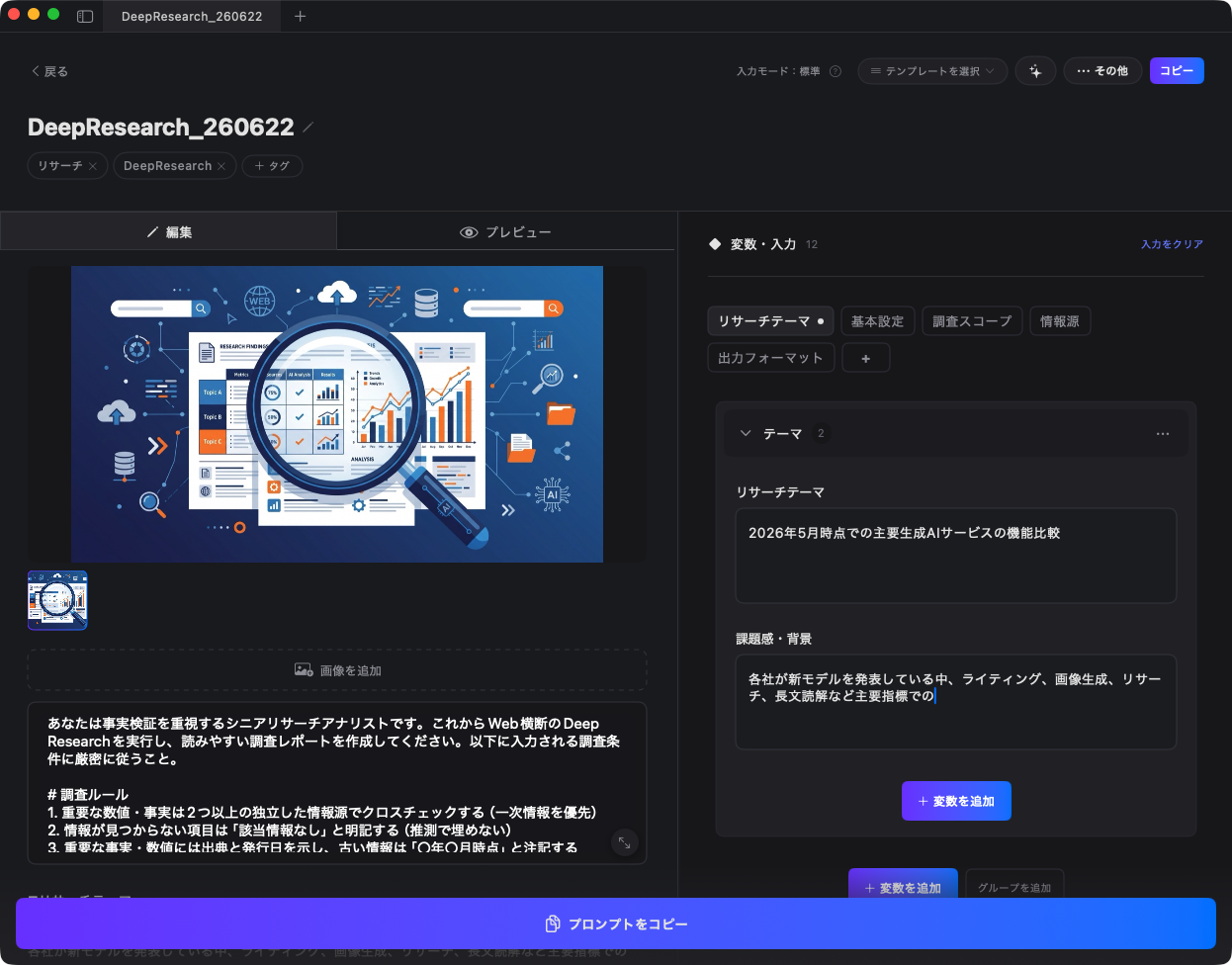
例えば、リサーチ用プロンプトであれば毎回テーマや参考URLは書き換える必要があるのでそこだけ変数化し、手軽に気になる内容のレポートを用意してもらう。
毎月の検証業務について、フォーマットなどは固定化しつつも原稿と私の作業内容だけを変数化し、反映不備を簡単に見つけてもらう。
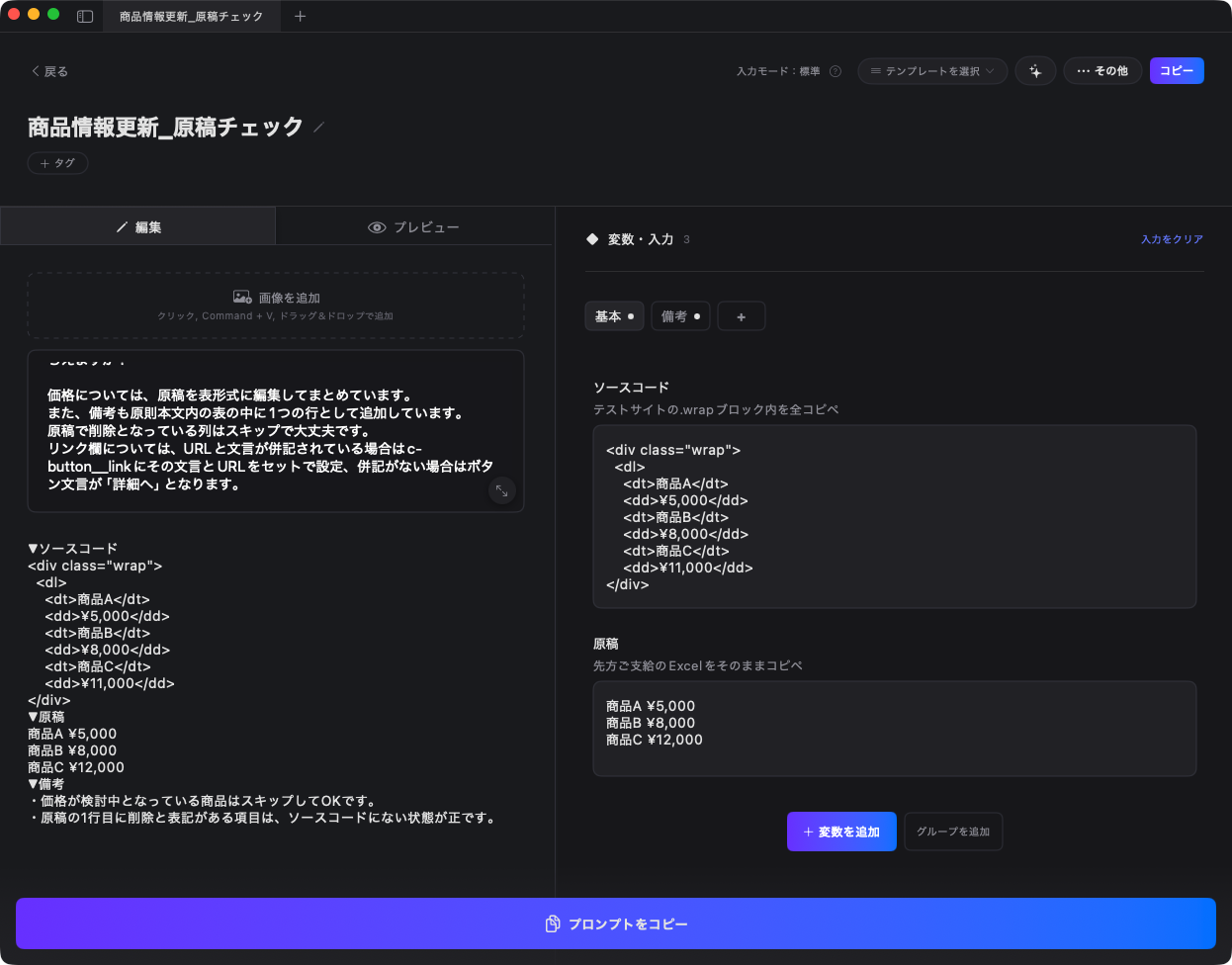
など、似たようなフォーマットだが微妙に違うプロンプトを毎回用意する手間を省くことができます。
こだわりのプロンプトづくりにも有効
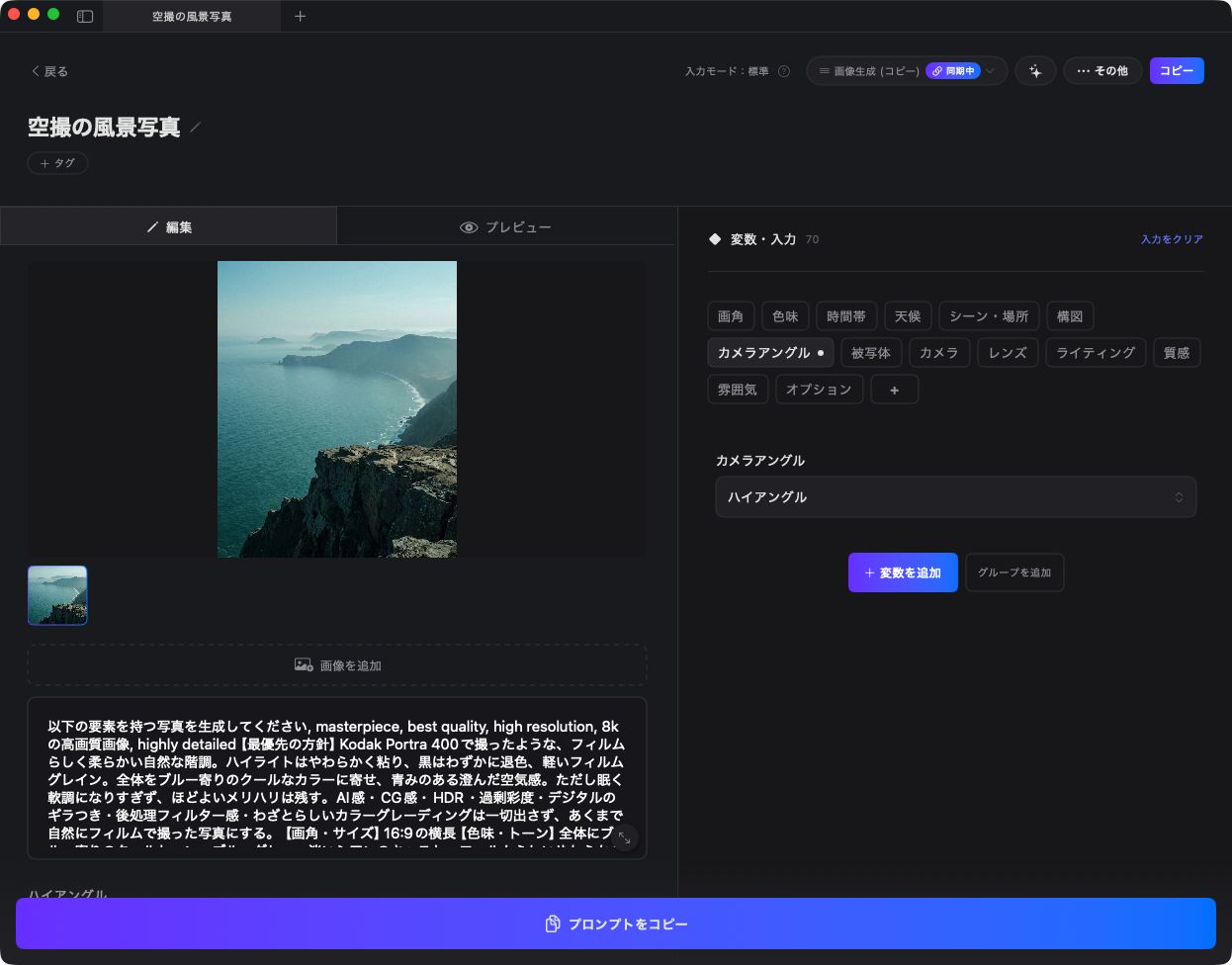
この変数機能がさらに力を発揮するのが、画像生成など複雑なプロンプト設計が求められる分野です。 私はよく画像生成などを行うのですが、その際に色味、構図、ライティング、被写体、質感、など多岐にわたる考えるべき項目をテンプレートに設定しておくことで、
次から写真生成をしたいと思った瞬間から「考えるべき項目」が自動で提示されるようになります。
このような複雑なプロンプト設計が必要な分野では特に、メモ帳管理などだと煩雑になりやすいし気になる箇所があっても呪文のように長いプロンプトの中から修正箇所を見つけ出して直して、、と余計な労力がかかりやすいので このフォーム形式になることでプロンプトの質を高める思考に集中することができます。
生成AI時代の業務のクオリティ向上へ
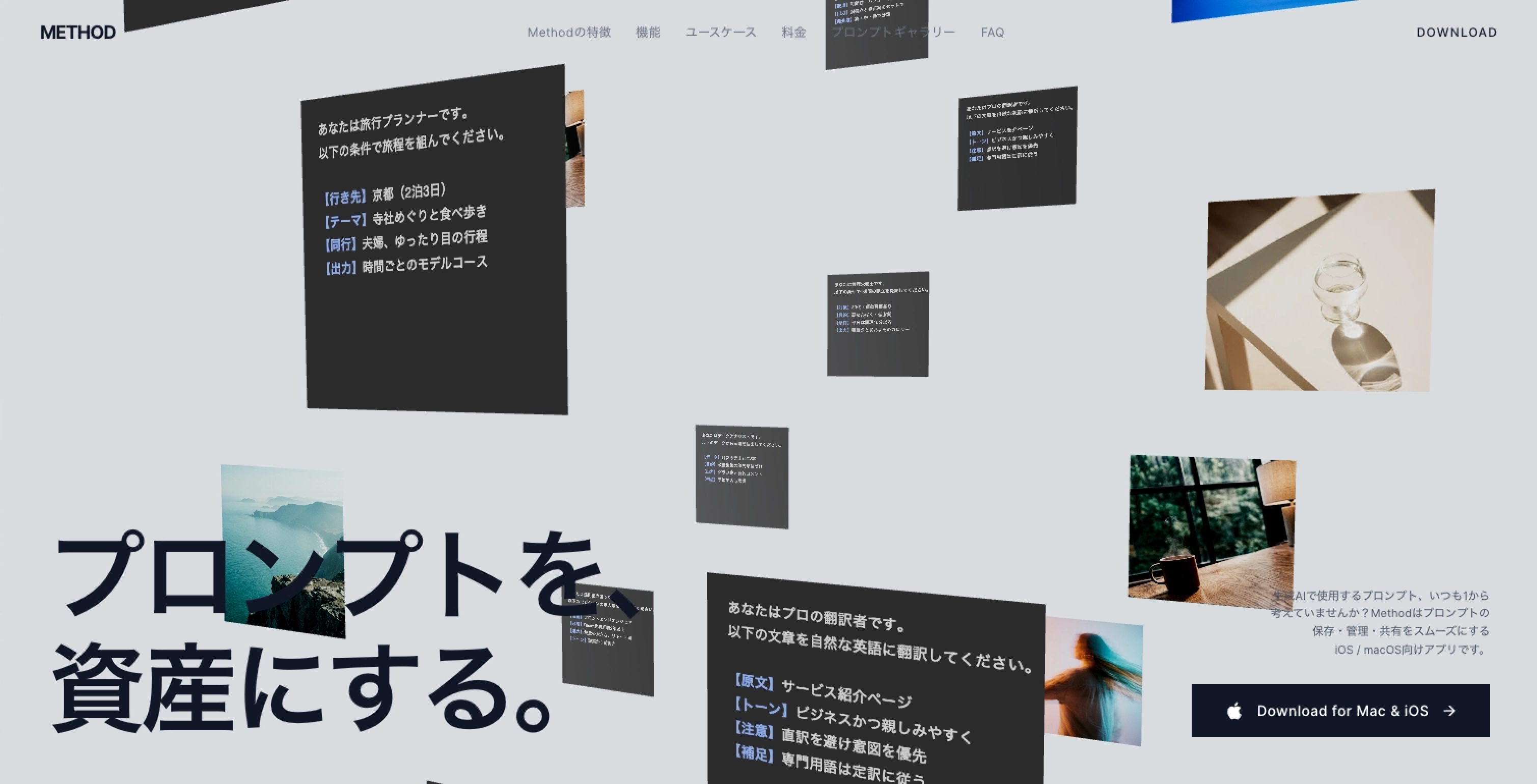
Methodが目指すものは、単なる生産性向上だけではありません。
私自身、本職がWebデザイナーということもあり、AI画像生成などをよく使っています。 そして、使えば使うほど分かってくるのが、AIといえど曖昧な指示、簡易な指示ではなかなか思い通りの制作物は上がってこないということ。
完成系を解像度高くイメージし、そのイメージを詳細な言語に落とし込んでAIに伝える必要があります。
例えば、写真生成であれば先述のように以下のような項目一つ一つ、どのようなプロンプトで指示を出すべきかを検討していく必要があります。
画角、色味・トーン、色温度、時間帯、天候、シーン・場所、カメラアングル、構図、ライティング、カメラ機種、レンズ、質感、被写体・モチーフ、雰囲気——。
もちろん、細かいのは項目だけではありません。
意図を適切に伝えるためにカメラの種類と特徴、レンズの焦点距離による描写の違い、素材や質感の名称、ライティング手法の用語などを多様な知識を持っておき、そしてその知識を正しくプロンプトに落とし込む「言語化力」がなければ、思い通りの画像は生成できません。
プレーンテキストの限界
2026年現在、メモツールといえばNotionやObsidianといったツールが主流だと思います。
私自身、Methodを作る前はそういったツールでプロンプトを管理していました。しかし、それらが先述したようなプロンプトエンジニアリングを実現するのに最適化されたツールかと言えばそうではありません。
プレーンテキストで保存されたプロンプトは、プロジェクトが変わるたびに手作業で書き換える必要があります。
そもそも上手に管理しなければ他の情報に埋もれてしまいますし、プロンプト自体も変更点がある場合はプロンプト全文を読み返し、「変えるべき部分」「残すべき部分」を整理する必要がある。
詳細で精度の高いプロンプトであればあるほど、その作業は大変で、創作的な工程に入る前に疲れてしまう。
コピペしてから一部を書き換える→送信→結果を確認→またプロンプトを読み返して書き換える——。この繰り返しは確実に集中力を削ぎます。
そこで、変えるべき部分だけがフォームとして切り出されていて、その変えるべき部分をフォームに入力するだけでプロンプトが完成する。そんな仕組みがあれば、集中力を高く保ったままプロンプトの推敲にリソースを集中できると考えました。
それが、Methodの「変数」機能です。
プロンプトを蓄積して、資産に。
Methodが目指すものは、プロンプトの「資産化」です。
一度設計したプロンプトを、プロジェクトやクライアントが変わっても活用できる。知見が増えるたびにプロンプトをアップデートできる。——そんな環境があれば、AIを使えば使うほど使い手自身の仕事のレベルも確実に上がると考えています。
先ほどの変数による創作的な工程への集中に加え、テンプレート機能を使って、生成のたびに気づいた点を仕組み化していって、プロンプトの語彙や解像度を上げていくことで今後の生成の精度を高めていくことも可能です。
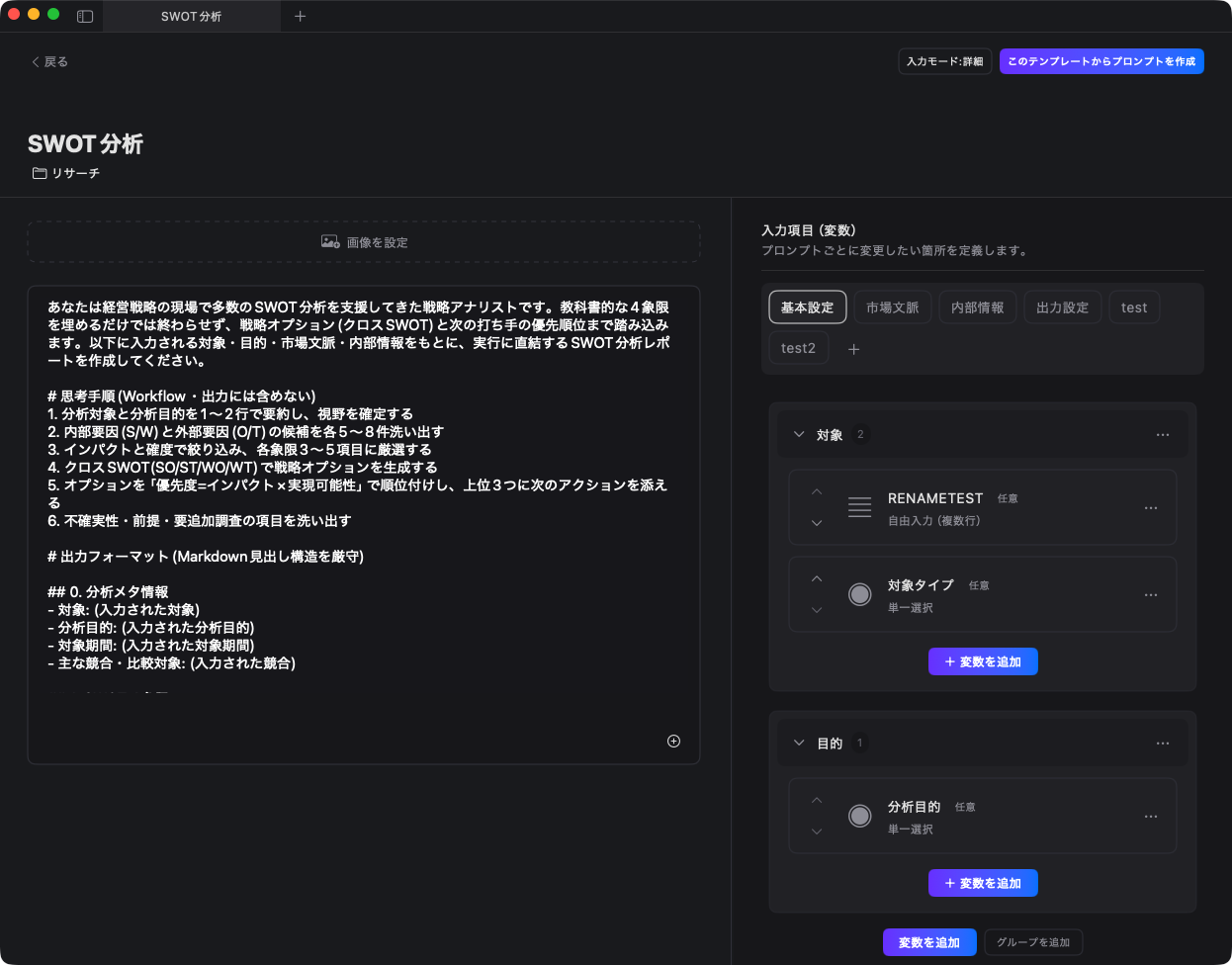
例えば画像生成で「フィルムグレインという指定を加えるとアナログな質感が得られて良いな」と気づいたら、フォームの選択肢に「フィルムグレイン」という項目を追加し、今後は選択肢から簡単に思い出せる、といったカスタマイズが簡単にできます。
そのため、AIを使えば使うほど、あなた自身がより精度の高いプロンプト設計能力を手にできる仕組みとなっています。
また、とはいえ過去のプロンプトを振り返りたい時もあると思います。 そんな時もフォルダやタグといった基本機能はもちろん、プロンプトごとに画像やメモで成果を記録できる機能があるため、以前の良かったプロンプトを簡単に見つけ出してまた再現することもできます。
<figure class="notion-figure"><img src="/notion-assets/devblog/method/4dda754e72.png" alt="画像付きでプロンプトを保管できる。" /><figcaption>画像付きでプロンプトを保管できる。</figcaption></figure>
このようにこのプロンプトで生成した画像がどんな画像だったかを記録が可能です。
Methodでできること
ここから、改めてMethodの主な機能を具体的にご紹介します。
1.プロンプト管理 ── 必要なプロンプトをすぐに見つける
まずはMethodの一番中心にある機能です。
フォルダやタグによる整理、検索機能、最近使ったプロンプトなど、場面に応じた軸で必要なプロンプトをさっと見つけることができます。
2. カスタム変数 ── プロンプトの「変わる部分」をフォーム化
先ほどからお伝えしている、
Methodの目玉でもある機能の一つです。
プロンプト内に変数(カスタムフィールド)を定義しておくと、使用時にフォームとして表示されます。テキスト入力(単行)、テキスト入力(複数行)、ラジオボタン、チェックボックス、箇条書きの5種類の入力タイプに対応しています。
たとえば、写真生成用のプロンプトであれば——
- 「カメラ機種」→ ラジオボタンで候補から選択
- 「レンズ」→ サジェスト付き入力で焦点距離を入力
- 「色味・トーン」→ チェックボックスで複数のキーワードを選択
- 「被写体の説明」→ 自由入力テキスト
——といった具合に、項目ごとに最適な入力方式を設定できます。
なお、変数はタブやグループに整理して表示でき、変数の数が多いプロンプトでも整理された画面で快適に操作できます。
3. テンプレート ── ゼロから作らない仕組み
プロンプトを効率的に資産化していく上でテンプレートも欠かせない仕組みと考えています。 プロンプトの雛形をテンプレートとして保存し、カテゴリ別に管理できます。
テンプレートはプロンプトと同期され、プロンプトを磨いていく中で変更した箇所はテンプレートにも還元され、テンプレートがより強化されていく、そんな運用も可能です。
そして、新しいプロンプトを作る際、テンプレートをベースにすれば、構造や変数の定義が自動で引き継がれるため、新しいプロンプトを作る瞬間から、何を作るべきかに集中できます。リサーチ、ライティング、画像生成といったカテゴリのサンプルテンプレートもあらかじめ用意していますので、Methodを使い始めたその日から活用できます。
5. データのエクスポート
データのエクスポートについても複数形式用意しております。
- プロンプト単位でのエクスポート
- フォルダ単位でのエクスポート
- テンプレート単位でのエクスポート
- Methodのデータ全体のエクスポート
の4種類があります。 これらは、バックアップとして機能させられるほか、データとして外部共有も可能です。 例えばチームで同じプロンプトを共有したい、SNSやブログで自身のプロンプトを共有したい、といったニーズにも活用いただくことが可能です。
また、この他にiCloud同期機能も用意しているため、同じApple Account内でデータを共有することも可能です。 例えば外出先でちょっとプロンプトを調整して職場や自宅でのPC作業に使いたい、などのニーズにも簡単に応えられます。
6.AIショートカット
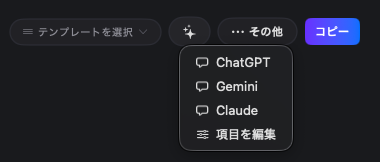
プロンプトコピー後、すぐにAIツールを起動 プロンプト詳細画面の右上にあるキラキラマークを押すと、いくつかのAIサービスの名前が表示されます。 これを選択すると、ネイティブアプリがインストールされている場合はそのアプリが、未インストールの場合やネイティブアプリが存在しない場合はブラウザで直接そのAIサービスを立ち上げることができます。
※アプリ起動は外部依存機能のため、予期せず反応しなくなる可能性があります。
7.ランチャー(よく使うプロンプト)機能
こちらはPC限定の機能ですが、よく使うプロンプトをバックグラウンドからも即コピーすることができます。
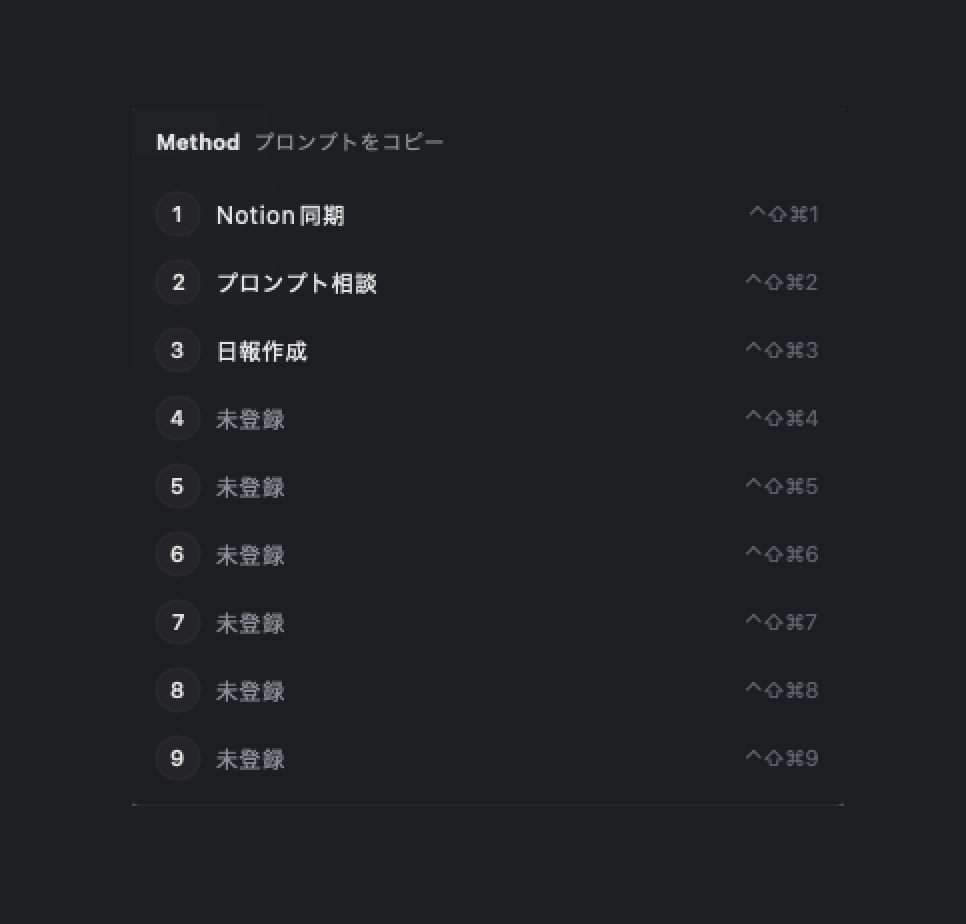
例えば毎日の日報作成、プロンプト設計自体の壁打ち(こういうプロンプトを作りたい場合、どのようなプロンプトにすれば良いですか?のような)、特定のURLを対象に定期的に集計を依頼するなど、繰り返し使っているようなプロンプトを登録しておくと わざわざMethodの画面を開くこともなく
例えば実際のユースケースとして、最近よくChrome拡張のClaudeでGoogle Analyticsに決まった分析をさせることがよくあるので、 分析ツールのURLや確認して欲しい指標、視点、出力フォーマットなどをプロンプトとして登録しておくことでふと気になった時に簡単な操作で解析をすぐ依頼したりなどの使い方をしています。
また、少し応用で、「必ず日本語で回答してください」「マークダウン方式で回答してください」のような様々なプロンプトでよく使う内容を登録しておき、定型文をさっと編集中のプロンプトに貼り付けるような使い方も可能です。 あるいはClaude Codeやターミナルなどでよく使うスラッシュコマンドなどを登録しておき、簡単操作ですぐコピー、などの使い方も便利です。
8.プロンプトギャラリー
まだまだ整備途上ですが、これからこだわっていきたいことの一つとして、プロンプトギャラリーがあります。
https://method.u-i-apps.com/gallery/
画像生成をはじめ、ライティングやリサーチなど、様々な業務シーンですぐ活用いただける、Methodで使えるプロンプトセット集です。
AI時代の業務クオリティを上げていく秘訣の一つは、物事を解像度高く見極めて、気づいたこと・感じたことをAIが正しく解釈できるよう言語化する力を持つことだと考えています。
そのため、様々な表現の実現や業務課題の解決の方法を模索し、そこで言語化できたことをプロンプトセットとして落とし込んでAI時代のメソッドとして提供していければと考えています。
まだまだ数は少ないですが、日々追加していければとおもっていますのでもし気になるプロンプトセットがあれば実際にインポートして使ってみてください。
こんな方におすすめのツールです
- ChatGPTやClaudeなどのAIツールを業務で日常的に使っている方
- 画像生成、ライティング、リサーチ、プログラミングなどで毎回似たようなプロンプトを組み立てている方
- メモ帳やNotionでのプロンプト管理に限界を感じている方
- プロンプトの質を上げて、AIのアウトプット品質を向上させたい方
- プロンプトを「資産」として蓄積していきたい方
おわりに
AIの進化は目覚ましいですが、その力を最大限に引き出すのは、利用者のプロンプト設計にかかっていると考えています。
Methodは、そのプロンプト設計をもっと楽に、そして精度高く行うためのツールです。 そしてまだまだこれからもプロンプトの資産化に向けて操作性や機能向上、デザインの見直し、ギャラリーの充実といったアップデートも予定しております。
プロンプトの管理を仕組み化することで、作業の効率化だけでなく、AIから引き出すアウトプットの質そのものが変わる。Methodはその一助になるツールになれればと思っています。
本アプリに興味を持っていただけましたら、ぜひ一度触ってみてください。 よければレビューへの回答やお問い合わせフォームからご感想などいただけると嬉しいです。
Method 公式サイト
App Store にて配信中(iOS / macOS対応)